كيفية إيقاف تشغيل جدار الحماية ويندوز؟
أهلاً بكم يا عشاق التقنية! هل تساءلتم يوماً عن كيفية تعطيل جدار حماية ويندوز على جهاز الكمبيوتر الخاص بكم؟ أنتم في المكان الصحيح. يمكنكم القيام بذلك باتباع التعليمات المفصلة في هذا الدليل! ولكن دعونا أولاً نفهم ما هو جدار حماية ويندوز ولماذا هو مهم لجهاز الكمبيوتر الخاص بكم قبل أن نتطرق إلى كيفية القيام بذلك.
المحتويات
ما هو ويندوز جدار الحماية؟
يأتي نظام التشغيل Windows الخاص بك مزودًا بمكون أمان مضمن يسمى جدار حماية Windows.
إنه بمثابة خط الدفاع الأول لجهاز الكمبيوتر الخاص بك ضد العديد من التهديدات الإلكترونية بما في ذلك البرامج الضارة وبرامج الفدية والمتسللين. وهو يفعل ذلك من خلال السماح بالاتصالات الصادرة مع منع الوصول غير القانوني.
أسباب تعطيل جدار حماية Windows
قد تتساءل لماذا أرغب في تعطيل وظيفة الأمان الحاسمة هذه. حسنًا، هناك ظروف معينة تحتاج فيها إلى إلغاء تنشيطه مؤقتًا. دعونا ننظر إلى عدد قليل منهم.
- استكشاف أخطاء الشبكة وإصلاحها: قد يتسبب جدار حماية Windows أحيانًا في حدوث مشكلات في اتصالات الشبكة. قد يساعد تعطيله في تحديد المشاكل المتعلقة بالشبكة وإصلاحها.
- تثبيت التطبيق: لكي يتم تثبيت بعض التطبيقات بشكل صحيح، يجب إيقاف تشغيل جدار الحماية.
- تدفق الألعاب والوسائط: في حالات نادرة، قد يؤدي إيقاف تشغيل جدار الحماية إلى تحسين تدفق الوسائط وأداء الوسائط.
ملاحظة هامة :
تأكد من أن لديك حقوق المسؤول على جهاز الكمبيوتر الخاص بك قبل المتابعة حيث لا يمكن للمستخدمين العاديين تعديل إعدادات جدار الحماية.
الخطوات التفصيلية لإيقاف تشغيل جدار حماية Windows
هل أنت مستعد لإيقاف تشغيل جدار الحماية؟ هنا هو كيفية القيام بذلك.
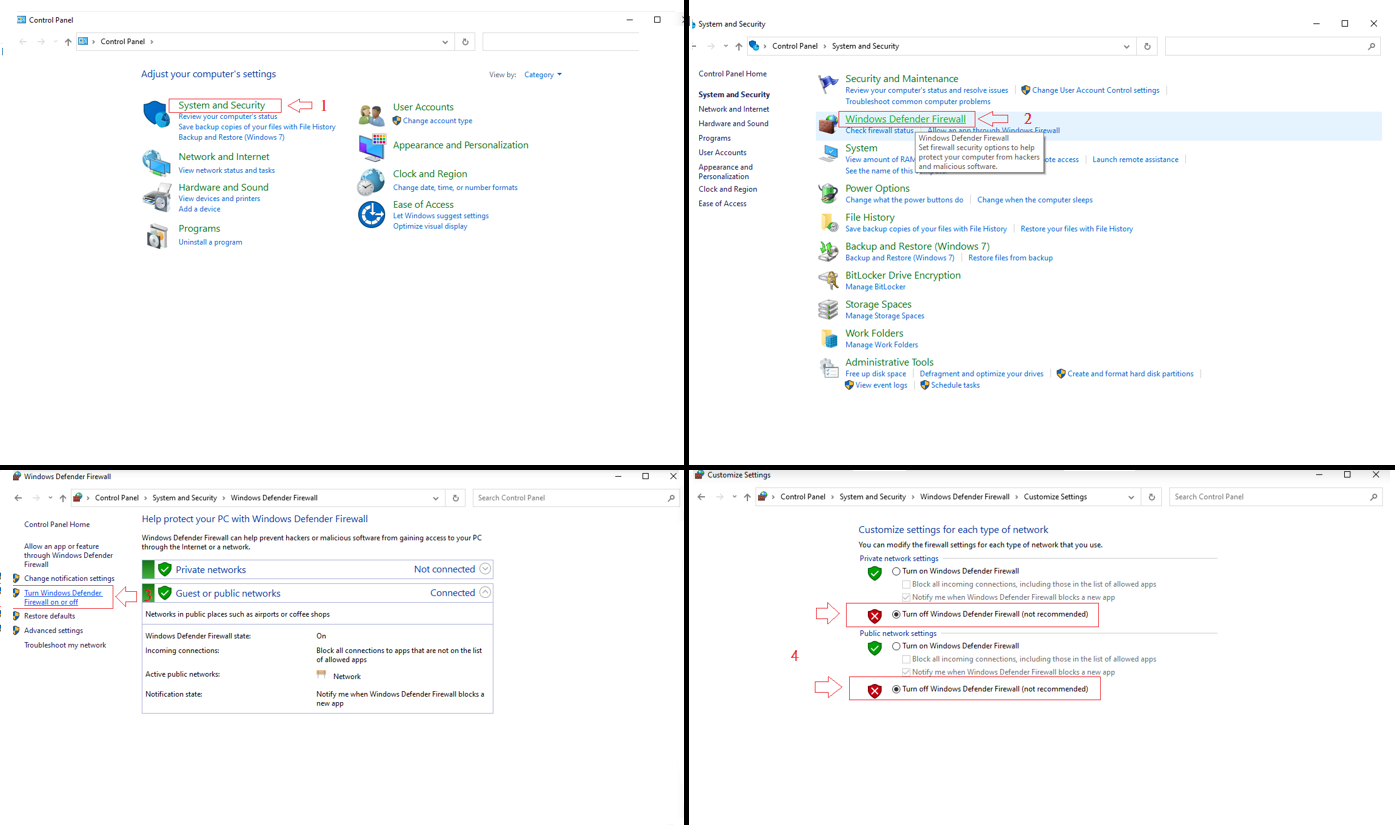
باستخدام لوحة التحكم
- افتح لوحة التحكم.
- حدد "النظام والأمن".
- انقر على "جدار حماية Windows Defender".
- في الجزء الأيسر، انقر فوق "تشغيل أو إيقاف تشغيل جدار حماية Windows Defender".
- اختر "إيقاف تشغيل جدار حماية Windows Defender" لكل من الشبكات الخاصة والعامة.
- انقر فوق "موافق" لحفظ التغييرات.
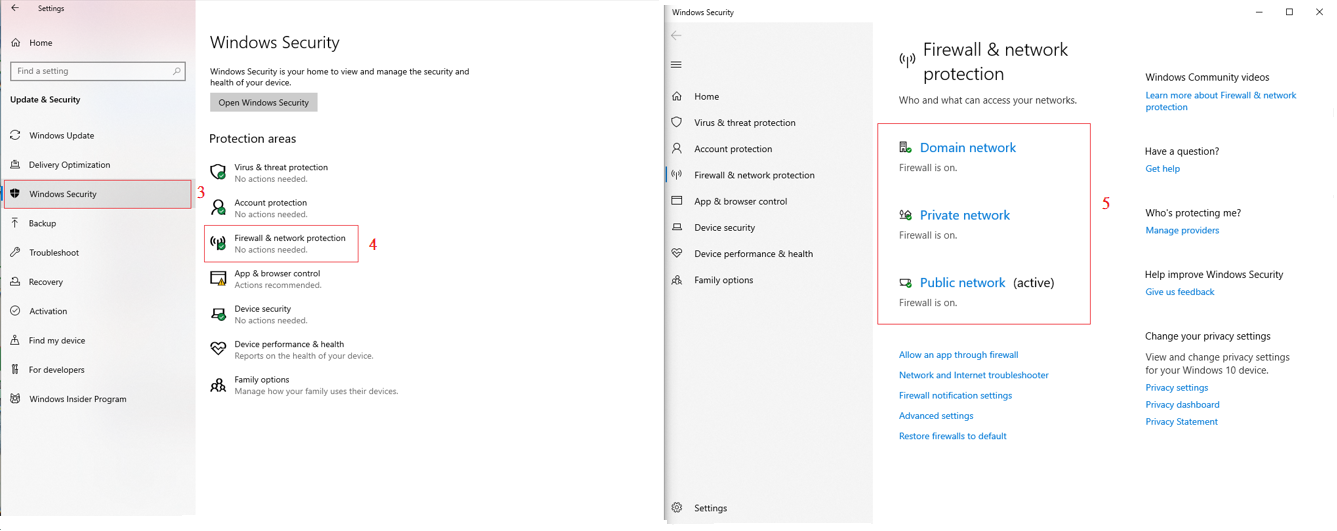
باستخدام أمن ويندوز
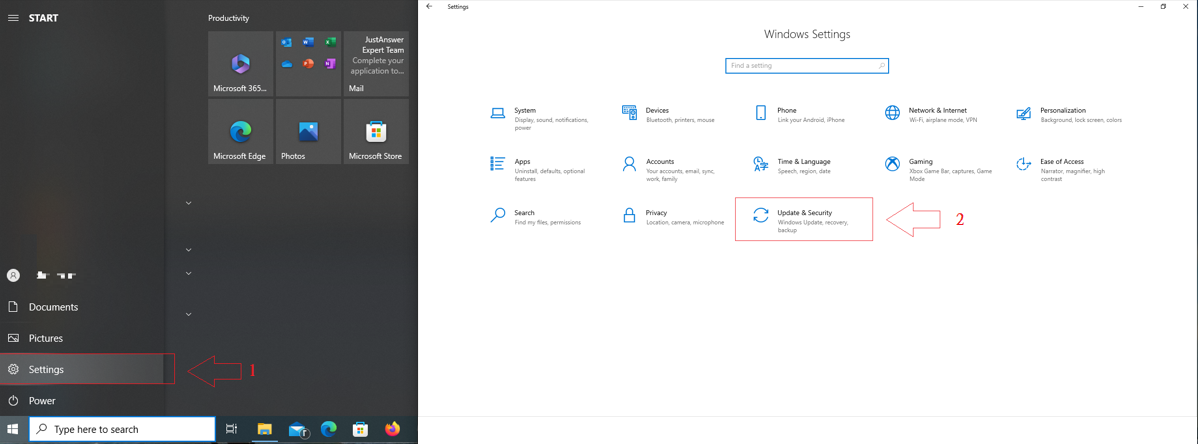
- اذهب للاعدادات".
- اختر "التحديث والأمان".
- حدد "أمان Windows" وانقر على "جدار الحماية وحماية الشبكة".
- حدد ملف تعريف الشبكة، وقم بإيقاف تشغيل جدار حماية Windows Defender.
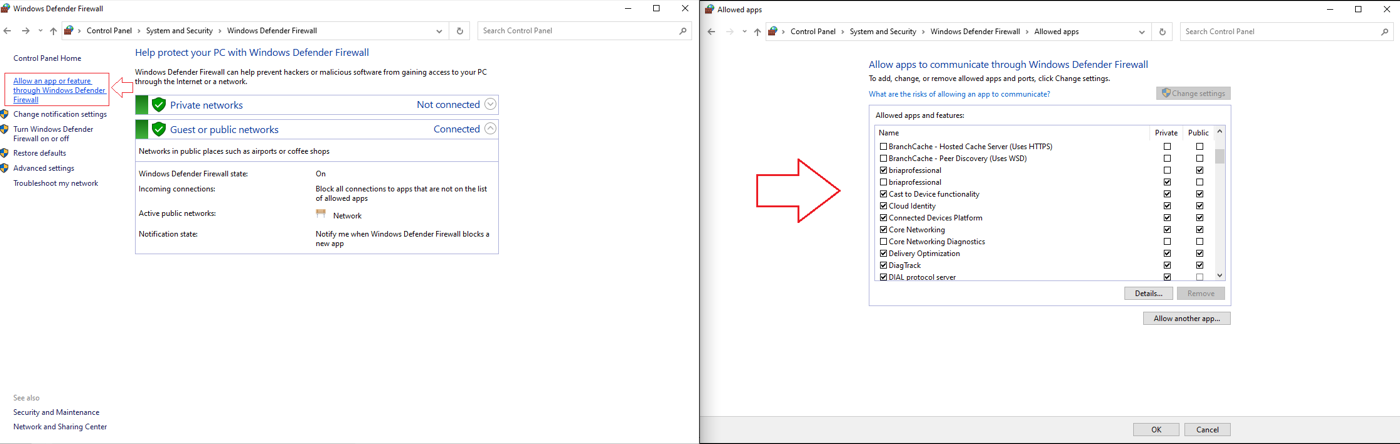
كيفية تعطيل جدار حماية Windows لبرامج معينة؟
في منطقة "التطبيقات المسموح بها" في إعدادات جدار حماية Windows، يمكنك إضافة استثناءات إذا كنت تريد إلغاء تنشيط جدار الحماية لبرنامج معين.
المخاطر المحتملة لتعطيل جدار حماية Windows
ضع في اعتبارك أن تعطيل جدار الحماية يترك جهازك عرضة لمخاطر الإنترنت. تأكد دائمًا من إعادة تشغيل جدار الحماية بأسرع ما يمكن أو استخدم جدار حماية تابعًا لجهة خارجية جدير بالثقة.
نصائح للحفاظ على أمان الكمبيوتر بعد تعطيل جدار الحماية
استخدام جدران الحماية الخارجية: عند تعطيل جدار حماية ويندوز، قد توفر جدران الحماية الخارجية درجة إضافية من الأمان.
تحديث البرامج بانتظام: تبدأ المحافظة على أمان جهاز الكمبيوتر الخاص بك بتحديث برامجك باستمرار.
الحماية من هجمات التصيد الاحتيالي: توخ الحذر أثناء تنزيل الملفات من مصادر غير موثوقة أو فتح رسائل البريد الإلكتروني.
إعادة تمكين جدار حماية ويندوز: عندما تكون مستعدًا، استخدم نفس الإجراءات لإعادة تنشيط جدار حماية ويندوز عن طريق اختيار "تشغيل جدار حماية ويندوز ديفندر".
تعرّف على كيفية إيقاف جدار حماية ويندوز باحترافية. اشترِ خادمًا افتراضيًا خاصًا يعمل بنظام ويندوز للتحكم السلس والأمان المُعزز. بادر الآن!
خاتمة
إجراء إيقاف تشغيل جدار حماية Windows بسيط. لحماية أمان جهاز الكمبيوتر الخاص بك، ضع في اعتبارك المخاطر الكامنة وقم بتنفيذ الإجراءات الأمنية المناسبة.
الأسئلة الشائعة
ماذا يحدث عندما أقوم بتعطيل جدار حماية Windows؟
يؤدي تعطيل جدار الحماية إلى إزالة الحاجز بين جهاز الكمبيوتر الخاص بك والإنترنت، مما يجعله أكثر عرضة للتهديدات السيبرانية.
هل يمكنني استخدام جدار حماية آخر أثناء إيقاف تشغيل جدار حماية Windows؟
نعم، يمكن أن يوفر استخدام جدار حماية تابع لجهة خارجية حماية إضافية.
هل يمكنني تعطيل جدار الحماية لتطبيق معين؟
نعم، يمكنك القيام بذلك عن طريق إضافة استثناء في قسم "التطبيقات المسموح بها" في إعدادات جدار حماية Windows.
ماذا علي أن أفعل إذا لم أتمكن من تعطيل جدار حماية Windows؟
إذا كنت تواجه مشكلة، فتأكد من حصولك على امتيازات إدارية ومن تحديث Windows لديك إلى الإصدار الأحدث.